まずはノンブルの作成。ノンブルとはページ番号のことで、マスターページに設定しておくと自動で各ページに番号を出力してくれるようになります。
作り方は簡単。まずテキスト範囲を作成し、書式->特殊文字

 徒然
徒然InDesignで新規ドキュメントを作成すると、右綴じの場合は奇数ノンブルが左、左綴じの場合は奇数ノンブルが右ページになる。
しかし見開きページから始めたい場合は最初のページのノンブルを偶数にすれば簡単なのだが、ノンブルを奇数から始めたい場合の方法。

1.ファイルメニュー/新規で新規ドキュメントを作成、通常は最初のページは片ページから始まりまする。
上はカタログなどの左綴じの場合で、縦組の本など右綴じの場合はノンブルの「2?3」が逆になる。
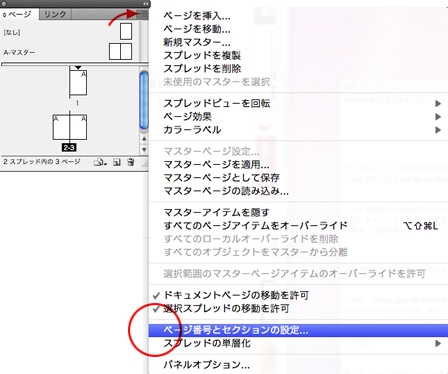
2.見開きから始めるには、右上のページパネルメニューから
「ページ番号とセクションの設定」を選択しする。
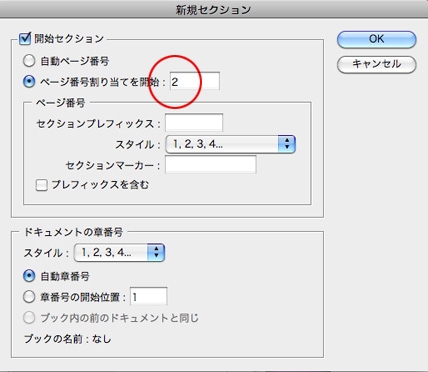
3.「開始セクション」の「ページ番号割り当てを開始」にチェックを入れ「2」と入力する。
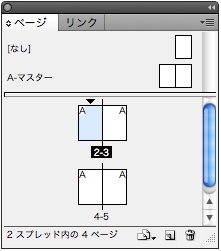
4.上図の様に見開きから始まるドキュメントになる。
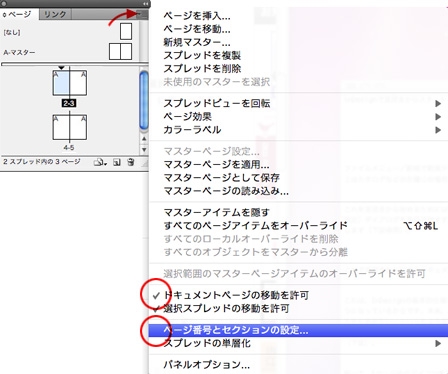
5.最初のページノンブルが「2」ページとなっておりますの、それを「1」ページに変更する。
「2」のアイコンを選択して右上のページパネルメニューから
「ページパネルのパネルメニューから「ドキュメントページの移動を許可」を選択して、チェックを外す。
(デフォルト設定ではオンになっている)
次にその下の「ページ番号とセクションの設定」を選択する。
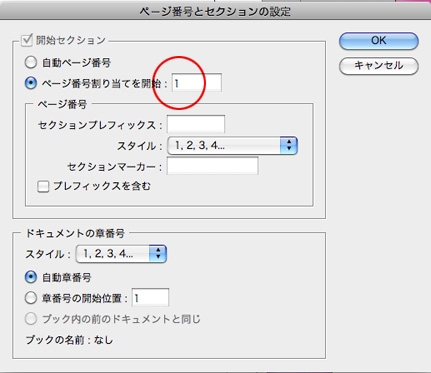
6.「ページ番号割り当てを開始」にチェックを入れ「1」を入力し「OK」をクリックする。
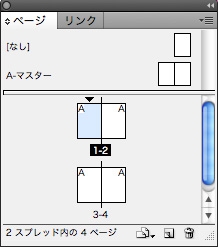
7.先ほどトップページノンブルが「2」であったが「1」に変わり以後順にページが並ぶ。
簡単な方法
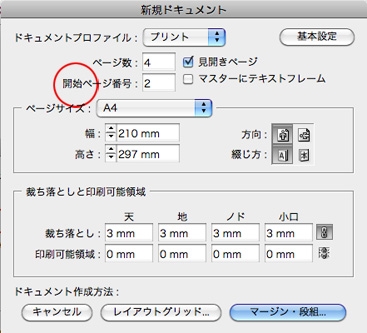
InDesign CS5からの機能、ファイルメニュー/新規で新規ドキュメントの「開始ページ番号」に「2」と入力する。
次に「ページパネルのパネルメニューから「ドキュメントページの移動を許可」を選択して、チェックを外す。
(デフォルト設定ではオンになっている)
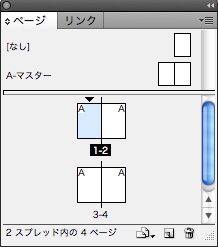
最初のページノンブルが「2」になるので、前の説明の5番から同じ様に設定すれば「1」に変る。