
 徒然
徒然『表にある「◯(丸印)」の数をカウントして合計を求めるには
表にある「◯(丸印)」の数をカウントして合計を求める計算方法
「◯(丸印)」の合計を表示するセルをクリックして選択する
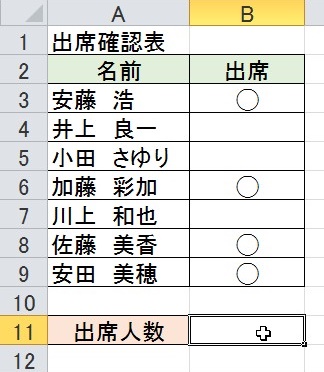
はじめに「◯(丸印)」の合計を表示する
セルをクリックして選択してください。
「数式」タブをクリックして選択する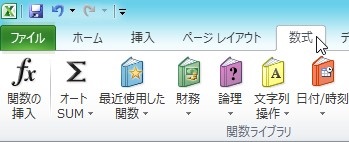
「◯(丸印)」の合計を表示するセルを
選択したら「数式」タブをクリックして
選択しましょう。
「その他の関数」アイコンをクリックして選択する

「数式」タブを選択したら
「関数ライブラリ」グループにある
「その他の関数」アイコンをクリック
して選択します。
メニューの「統計」にマウスポインタを合わせる
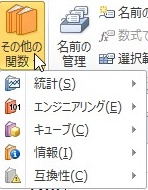
「その他の関数」アイコンを選択したら
メニューが表示されます。
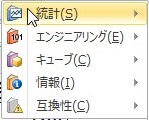
その表示されたメニューの中にある
「統計」にマウスポインタを合わせて
ください。
メニューから「COUNTIF」をクリックして選択する
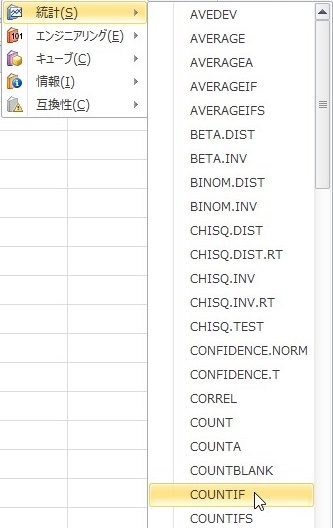
「統計」にマウスポインタを合わせたら
さらにメニューが表示されます。
その表示されたメニューの中から
「COUNTIF」をクリックして選択します。
「範囲」欄にカウントするセル範囲をドラックして選択する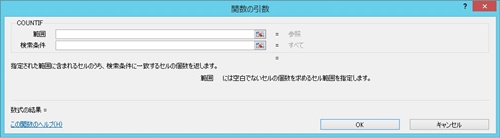
「COUNTIF」を選択したら
「関数の引数」ダイアログが表示されます。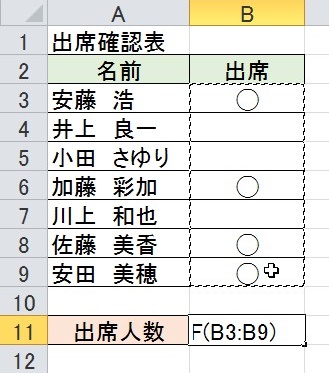
そのダイアログ内にある「範囲」欄に
カウントするセル範囲をドラックして
選択しましょう。
「検索条件」欄に「”◯”」を入力する
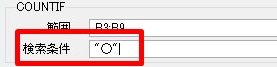
カウントするセル範囲を選択したら
「検索条件」欄に「”◯”」を入力します。
「”(半角ダブルコーテーション)」で
「◯」を挟むように入力しましょう。
「関数の引数」ダイアログの「OK」ボタンをクリックして完了!
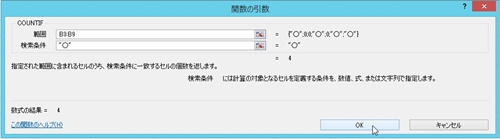
「”◯”」を入力したら、「関数の引数」
ダイアログの「OK」ボタンをクリックして
選択してください。
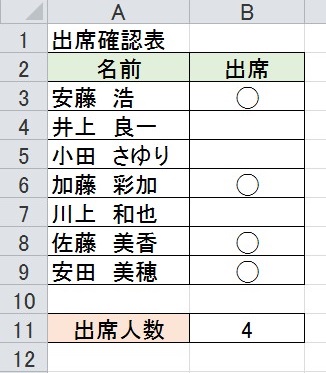
そうすると、表にある「◯(丸印)」の数を
カウントして合計を求めることができます。
まとめ
「◯(丸印)」の合計を表示するセルをクリックして選択する
「数式」タブをクリックして選択する
「その他の関数」アイコンをクリックして選択する
メニューの「統計」にマウスポインタを合わせる
メニューから「COUNTIF」をクリックして選択する
「範囲」欄にカウントするセル範囲をドラックして選択する
「検索条件」欄に「”◯”」を入力する
「関数の引数」ダイアログの「OK」ボタンをクリックして完了!